

Chrome Office Viewer herunterladen – Office-Dateien direkt in Chrome öffnen
Übersicht
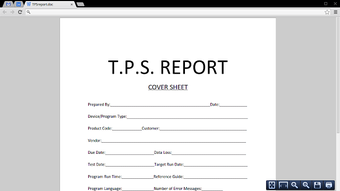
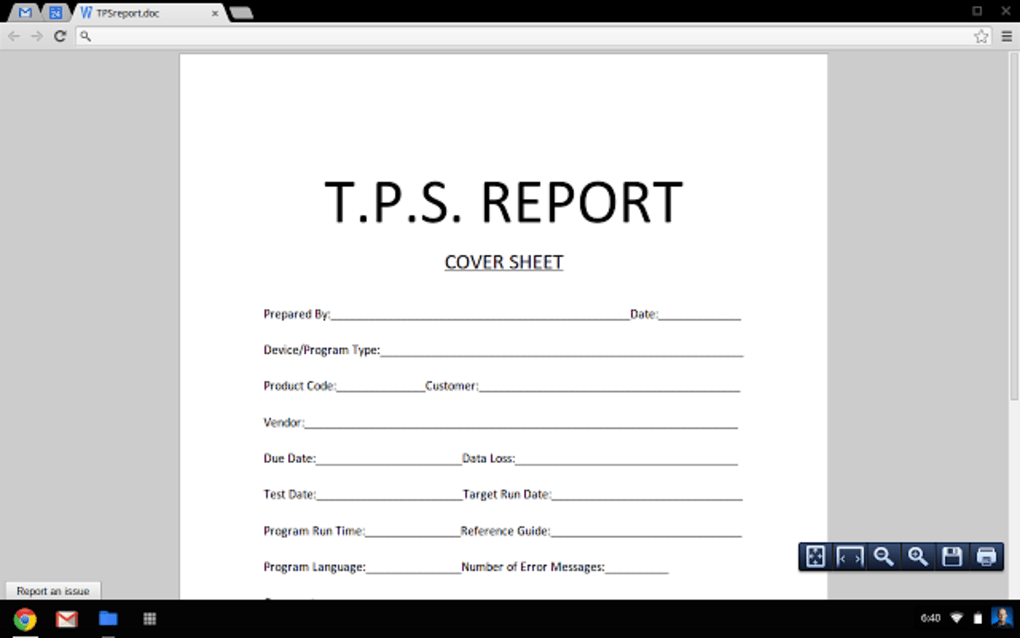
Chrome Office Viewer ist eine leichte Chrome-Erweiterung, die Microsoft‑Office‑Dokumente direkt in Ihr Browser‑Fenster bringt. Sie ist für Nutzer konzipiert, die schnellen Zugriff auf Word‑, Excel‑ und PowerPoint‑Dateien benötigen, ohne den Aufwand einer vollwertigen Office‑Suite, und unterstützt die Formate DOC, DOCX, XLS, XLSX, PPT und PPTX. Nach der Installation können Sie ein Dokument mit einem Klick öffnen, für detailliertes Lesen hereinzoomen, direkt drucken oder eine lokale Kopie für später speichern.
Die Erweiterung bietet **keine** Bearbeitungsfunktionen, wodurch der Ressourcenverbrauch gering und die Leistung flink bleibt. Derzeit für den Chrome‑Beta‑Kanal veröffentlicht, signalisiert der Entwickler eine baldige Veröffentlichung im stabilen Chrome Web Store, um ein breiteres Publikum zu erreichen. Dieses Tool ist ideal für Studenten, Remote‑Arbeiter und alle, die häufig Office‑Anhänge erhalten, aber einen browserzentrierten Arbeitsablauf bevorzugen.
Die sichere Sandbox‑Umgebung stellt sicher, dass das Öffnen einer Datei Ihr System nicht Makro‑basierten Bedrohungen aussetzt, und automatische Updates über Chrome halten den Viewer mit den neuesten Dateiformatspezifikationen aktuell. Egal, ob Sie einen Windows‑PC, einen Mac oder ein Chromebook verwenden, Chrome Office Viewer soll das Konsumieren von Dokumenten mühelos machen und den Browser zu einem universellen Office‑Datei‑Hub verwandeln.
Hauptfunktionen
- Native Unterstützung für Word-, Excel- und PowerPoint-Dateitypen (DOC, DOCX, XLS, XLSX, PPT, PPTX).
- Ein‑Klick‑Öffnen von Google Drive, lokalen Downloads oder E‑Mail‑Anhängen.
- Zoom‑Ein/Aus‑Steuerungen für präzises Lesen detaillierter Tabellenkalkulationen oder Folien.
- Druck‑Button, der das Dokument direkt an Ihren Standard‑Drucker sendet, ohne Chrome zu verlassen.
- Speichern‑unter‑Option zum Herunterladen einer sauberen Kopie der geöffneten Datei.
- Sichere Sandbox‑Ausführung, die den Viewer vom Rest des Systems isoliert.
- Automatische Hintergrund‑Updates über den Chrome Web Store.
- Geringer Ressourcenverbrauch – keine sperrige Office‑Installation erforderlich.
- Responsives UI, das sich an Chrome‑s dunkle und helle Themes anpasst.
- Verfügbar im Chrome‑Beta‑Kanal, stabile Version ist geplant.
Der Funktionsumfang konzentriert sich auf schnelles, zuverlässiges Anzeigen statt Bearbeiten, wodurch die Erweiterung schlank und schnell zu laden bleibt. Nutzer, die Dokumente nur lesen oder drucken müssen, werden die vereinfachte Oberfläche zu schätzen wissen, die unnötige Symbolleisten und Menüs eliminiert. Da der Viewer innerhalb der Rendering‑Engine von Chrome läuft, übernimmt er die Leistungsoptimierungen des Browsers, was zu nahezu sofortigen Öffnungszeiten selbst bei großen PowerPoint‑Präsentationen oder Excel‑Arbeitsmappen mit tausenden Zeilen führt.
Installation & Nutzungshandbuch
Die Installation von Chrome Office Viewer folgt dem bekannten Chrome Web Store‑Prozess. Öffnen Sie zunächst Chrome und navigieren Sie zum Chrome Web Store (oder folgen Sie dem Direktlink von der Beta‑Release‑Seite). Suchen Sie nach „Chrome Office Viewer“ und klicken Sie dann auf **Zu Chrome hinzufügen**. Ein Bestätigungsdialog erscheint; akzeptieren Sie die Berechtigungen, die auf das Lesen und Anzeigen von Office‑Dateien beschränkt sind. Das Erweiterungssymbol erscheint rechts neben der Adressleiste.
Um ein Dokument zu öffnen, klicken Sie einfach auf einen Link zu einer unterstützten Office‑Datei. Chrome leitet die Anfrage automatisch an den Viewer weiter und ersetzt die übliche Download‑Aufforderung. Im Viewer bietet eine Symbolleiste Zoom‑, Druck‑ und Speicher‑Buttons.
Verwenden Sie den Zoom‑Schieberegler für die detaillierte Inspektion von Tabellenkalkulationen oder Foliennotizen. Zum Drucken klicken Sie auf das Drucker‑Symbol; der Viewer formatiert das Dokument für den Standarddruck und öffnet den Chrome‑Druckdialog. Das Speichern funktioniert durch Klicken auf das Disketten‑Symbol, das einen Download der Originaldatei auslöst.
Für Power‑User kann die Erweiterung als Standard‑Handler für Office‑MIME‑Typen festgelegt werden. Gehen Sie zu Chrome‑Einstellungen → Erweitert → Datenschutz und Sicherheit → Site‑Einstellungen → Zusätzliche Inhaltseinstellungen → Handler und aktivieren Sie „Websites erlauben, nach dem Standard‑Handler zu fragen“. Danach wird jede online gefundene DOCX‑, XLSX‑ oder PPTX‑Datei automatisch in Chrome Office Viewer geöffnet, sofern Sie sie nicht manuell überschreiben.
Updates erfolgen automatisch; Chrome prüft täglich den Web Store und wendet Patches ohne Benutzereingriff an. Sollte eine neue Version veröffentlicht werden, sehen Sie einen kurzen „Erweiterung aktualisiert“-Hinweis in der Nähe der Symbolleiste. Da der Viewer in einer Sandbox läuft, stören Updates nie Ihre bestehenden Browsersitzungen und bewahren Ihre offenen Tabs und den Verlauf.
Kompatibilität, Vor‑ und Nachteile, FAQ & Endbewertung
Kompatibilität
Chrome Office Viewer funktioniert auf jeder Plattform, die den Chrome‑Browser unterstützt, einschließlich Windows 10/11, macOS 10.14+, Chrome OS und Linux‑Distributionen mit Chrome. Da die Erweiterung innerhalb von Chrome läuft, gibt es keinen separaten Installer oder systemweite Abhängigkeit. Nutzer von mobilem Chrome (Android oder iOS) können die Erweiterung ebenfalls über den Chrome Web Store installieren, jedoch ist die mobile Unterstützung derzeit nur auf das Anzeigen beschränkt; Drucken kann einen verbundenen Drucker über Google Cloud Print oder die native OS‑Freigabe erfordern.
Vorteile
- Schnelles, ohne Installation anzuzeigendes Office‑Dokumente direkt im Browser.
- Kostenlos und sicher, nutzt die Sandbox von Chrome.
- Unterstützt alle gängigen Office‑Dateiformate.
- Eingebaute Zoom‑, Druck‑ und Speicher‑Funktionen vereinfachen den Arbeitsablauf.
- Geringer Ressourcenverbrauch im Vergleich zu kompletten Office‑Suites.
- Automatische Updates halten die Dateikompatibilität aktuell.
Nachteile
- Keine Bearbeitungsfunktionen – ausschließlich ein Viewer.
- Derzeit nur im Chrome‑Beta‑Kanal verfügbar; stabile Version steht noch aus.
- Mobile Druckunterstützung ist eingeschränkt.
- Erweiterte Funktionen wie Änderungen nachverfolgen oder Makros werden nicht unterstützt.
Häufig gestellte Fragen
Ist Chrome Office Viewer kostenlos zu nutzen?
Ja, die Erweiterung ist völlig kostenlos. Sie können sie zu Chrome hinzufügen, ohne ein Abonnement oder versteckte Gebühren.
Kann ich passwortgeschützte Office‑Dateien öffnen?
Passwortgeschützte Dokumente werden nicht unterstützt. Der Viewer zeigt eine Fehlermeldung an, wenn er eine gesperrte Datei erkennt.
Behält der Viewer das ursprüngliche Format bei?
Ja, Chrome Office Viewer bewahrt die meisten Layout‑Elemente, Schriftarten und Bilder und bietet eine getreue Darstellung der Originaldatei.
Wird die Erweiterung die Browser‑Leistung beeinträchtigen?
Die Erweiterung ist leichtgewichtig und läuft nur, wenn Sie eine unterstützte Datei öffnen, sodass sie nur minimale Auswirkungen auf die Gesamtleistung von Chrome hat.
Wie melde ich einen Fehler oder fordere ein neues Feature an?
Besuchen Sie die Seite der Erweiterung im Chrome Web Store und nutzen Sie den Link „Feedback senden“, um den Entwickler direkt zu kontaktieren.
Fazit & Handlungsaufforderung
Chrome Office Viewer füllt eine Nische für Nutzer, die eine schnelle, sichere Möglichkeit benötigen, Office‑Dokumente zu lesen, ohne eine schwere Suite zu installieren. Die nahtlose Integration in Chrome, kombiniert mit wesentlichen Werkzeugen wie Zoom, Druck und Speichern, macht sie zu einer praktischen Ergänzung jedes browserbasierten Arbeitsablaufs. Zwar könnte das Fehlen von Bearbeitungsfunktionen Power‑User abschrecken, doch der kostenlose Preis und der geringe Ressourcenverbrauch kompensieren diese Einschränkung mehr als ausreichend. Während die stabile Version bevorsteht, können Early‑Adopters im Beta‑Kanal bereits einen schnelleren Dokumentenzugriff erleben und von automatischen Updates profitieren, die die Dateikompatibilität aktuell halten.
Bereit, Ihren Dokumenten‑Workflow zu optimieren? Laden Sie Chrome Office Viewer jetzt herunter und beginnen Sie, Word‑, Excel‑ und PowerPoint‑Dateien direkt in Chrome zu öffnen – sicher, sofort und kostenlos.







